
Wiese mit Mohnblumen

Aktuelles

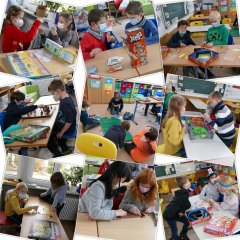
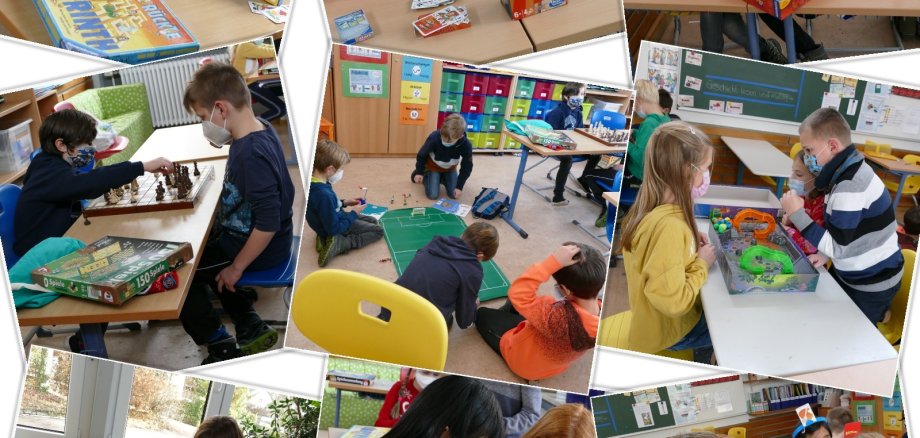
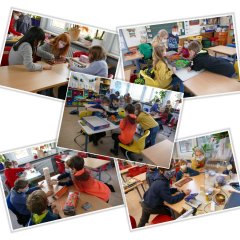
Spielenachmittag statt Sportunterricht


Spielenachmittag statt Sportunterricht

Stimmen aus der Klasse 3c:

·       Ich habe den Spielenachmittag toll gefunden. Es war sogar cooler als der Sport. (Pascal)

·       Ich fand es total lustig. Es gab mein Lieblingsspiel (Tipp-Kick). Es war einfach toll! (Ferdinand)

·       Ich fand „Ubongo“ und „Jenga“ cooooool! (Finn und Paul)

·       Ich fand es toll, mit Juli „Polar Panik“ zu spielen. (Nico)

·       Ich fand „Mastermind“ cool und toll. (Sarah)

·       Ich finde es toll, dass Kinder mit meinem Spiel spielen wollten. (Emily)

·       Ich fand „Kakerlakak“ toll! (Samuel)

·       Ich fand es toll, dass wir uns nicht gestritten haben. (Tom)

·       Mir hat das Spiel von Pascal am meisten gefallen. Ich fand es lustig, dass ganz viele eingestiegen und ausgestiegen sind. (Melina)

·       Ich fand „Kakerlakak“ am besten. (Timo)                                                                                                                                           

·       Ich fand die Kakerlake cool, weil sie die kleinen Monster fangen muss. (Maurice)

·       Ich fand den Spielenachmittag sehr gut, weil es so gute Spiele gab. (Olivia)

·       Ich fand das Quartett sehr cool und auch dieses „Kakerlakak“ Spiel. (Samy)

·       Ich fand toll, dass jeder alle Spiele spielen durfte. (Julian)

·       Ich fand es toll, weil es so cool ist. (Rhaychelle)

·       Ich fand alles gut, vor allem das Spiel von Pascal und das von Nico. (Constantin)

·       Ich finde „Mastermind“ und „Kakerlakak“ cool. (Amelie)        

·       Ich fand er sehr toll. Ich fand es toll als ich mit Sarah gespielt habe. (Anabel)           

·       Ich fand „Kakerlakak“ voll cool und „Wer bin ich?“ am besten. Es hat mir viel Spaß gemacht. (Emma)

·       Ich fand „Wer bin ich?“ cool. (Livia)       

·       Ich habe mit Emma eigentlich alles gemeinsam als Team gespielt. Wir waren unschlagbar und es hat viel Spaß gemacht und es war der tollste Spielenachmittag der Welt. (Delara)

·       …. Und auch Frau Rahfeld hatte viel Spaß an diesem Nachmittag.

Vielen Dank den Bibern für die interessante Spieleauswahl.
                                                                            

Hilfe zur Barrierefreiheit

  • Allgemein

    Wir sind bemüht, unsere Webseiten barrierefrei zugänglich zu gestalten. Details hierzu finden Sie in unserer Erklärung zur Barrierefreiheit. Verbesserungsvorschläge können Sie uns über unser Feedback-Formular Barriere melden zukommen lassen.

  • Schriftgröße

    Um die Schriftgröße anzupassen, verwenden Sie bitte folgende Tastenkombinationen:

    Größer

    command
    +

    Kleiner

    command

    Größer

    Strg
    +

    Kleiner

    Strg
  • Tastaturnavigation

    Verwenden Sie TAB und SHIFT + TAB, um durch nächste / vorherige Links, Formularelemente und Schaltflächen zu navigieren.

    Verwenden Sie ENTER, um Links zu öffnen und mit Elementen zu interagieren.

  • Kontrastmodus

    Drücken Sie die folgende Tastenkombination, um den Kontrast zu verringern bzw. zu vergrößern:

    Vergrößern

    control
    option
    command
    .

    Verringern

    control
    option
    command
    ,
    Hinweis: Die Kurzbefehle müssen in den Systemeinstellungen des Betriebssystems aktiviert sein.

    Drücken Sie die linke ALT-TASTE + linke UMSCHALTTASTE + DRUCK, um den Modus für hohen Kontrast schnell ein- oder auszuschalten.

  • Farben umkehren

    Drücken Sie folgende Tastenkombination, um die Farbumkehrung ein- und auszuschalten:

    control
    option
    command
    8
    Hinweis: Die Kurzbefehle müssen in den Systemeinstellungen des Betriebssystems aktiviert sein.

    Aktivieren Sie zuerst die Bildschirmlupe und schalten Sie dann die Farbumkehrung mit folgenden Tastenkombinationen ein und aus:

    1. Bildschirmlupe

    +

    2. Farben umkehren

    Strg
    Alt
    I
  • Bildschirmlupe

    Drücken sie folgende Tastenkombinationen, um die Bildschirmlupe zu verwenden:

    Ein-/ausschalten

    option
    command
    8

    Ansicht vergrößern

    option
    command
    =

    Ansicht verkleinern

    option
    command
    Hinweis: Die Kurzbefehle müssen in den Systemeinstellungen des Betriebssystems aktiviert sein.

    Einschalten / Ansicht vergrößern

    +

    Ansicht verkleinern